共通テスト過去問を
初級受験から始める
過去問には早く慣れたい。でも、いきなり全問だと難問で止まってしまうことがあります。
小分け教室の級別学習プラグインでは、共通テスト過去問を年度順・大問単位のまま表示します。 その上で、初級・中級・上級などの学習指定に応じて、解答欄の表示を変えます。
小分け教室で体験する難問で止まらず、過去問に早く慣れる
共通テスト過去問には、できるだけ早い段階から慣れておきたいものです。
実際の文章量、大問の構成、選択肢の出方は、過去問に触れることで分かります。
一方で、学習の早い段階から全問に取り組むと、まだ対応できない難問で止まってしまうことがあります。
過去問を級ごとに並べ替えません
級別学習といっても、初級問題だけを抜き出して並べ替える方式ではありません。
共通テスト過去問は、通常どおり年度を選び、大問単位で学習します。大問の構成もそのまま表示します。
変えるのは、解答欄の表示です。
級別学習のイメージ図
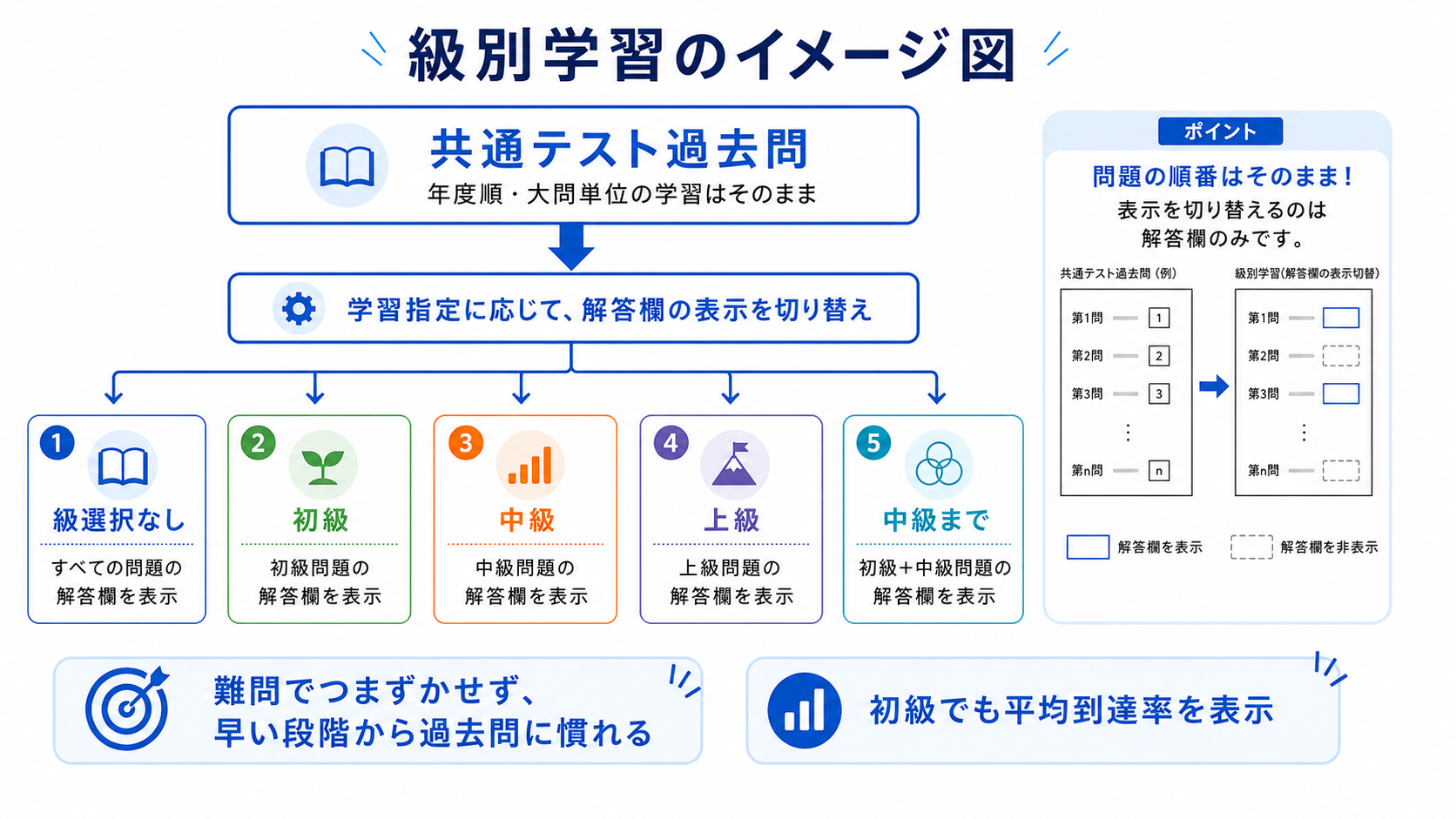
共通テスト過去問の年度順・大問単位の構成はそのままに、 学習指定に応じて解答欄の表示を切り替えます。
5種類の受験方法
学習段階に合わせて、次の5種類から選択できます。
初級受験
初級に指定された問題の解答欄だけを表示します。早い段階から過去問に慣れるための入口です。
中級受験
中級に指定された問題の解答欄を表示します。初級の次の段階として取り組めます。
上級受験
上級に指定された問題の解答欄を表示します。難しい問題に集中して取り組めます。
中級まで受験
初級と中級に指定された問題の解答欄を表示します。基礎から標準までをまとめて確認できます。
全問受験
級による制限を行わず、すべての問題の解答欄を表示します。システム上は「級選択なし」です。
初級受験では、中級・上級に指定された問題の解答欄は表示されません。
大問全体を見ながら、今取り組む問題に集中できます。
初級受験でも平均到達率を表示
初級受験でも、自動採点後に平均到達率を表示します。
難問の解答欄を表示せずに現在取り組む問題へ集中しながら、自分の到達状況を確認できます。
さらに、採点後は正解した問題を除外し、不正解だった問題だけに再挑戦できます。
現在の級分けは、大学入試センターの正答率を基にしています
現在提供している級別学習プラグインでは、大学入試センターが公開している「設問別得点率及び正答率表」の正答率を基に、各問題を級分けしています。
なお、前提解がある場合は、前提解の問とそれを前提にする問を同じ級にしています。
注意:前提解を同じ級にすることは、級別指定を行うときの注意点です。プログラムで自動修正はしません。
なぜプラグインで提供するのか
どの問題を初級とするのか。どの問題を中級とするのか。どの問題を上級とするのか。
この判断は、教材を作る人によって異なります。
同じ過去問でも、ある教材では初級とする問題を、別の教材では中級とすることもできます。
そのため、小分け教室では級を基本機能に固定せず、教材プラグイン側で各問題の級を指定します。小分け教室は、その級指定に応じて解答欄の表示を制御します。
教室に導入してから、生徒に割り当てます
プラグインは今後多数になることを想定しています。すべてのプラグインをすべての教室や生徒に表示するのではありません。
まず、管理者が「プラグイン導入」から、その教室で使うプラグインを選びます。その後、生徒ごとに「過去問プラグイン選択」を開き、利用するプラグインを割り当てます。
1.教室で使うプラグインを導入
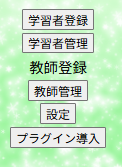
管理画面の「プラグイン導入」をクリックします。
2.過去問プラグイン一覧から選択
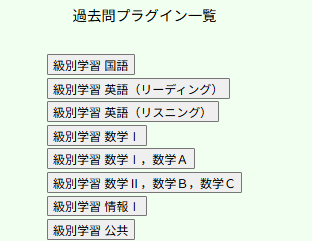
級別学習プラグインなど、その教室で使うプラグインを導入します。
3.生徒の「過去問プラグイン選択」を開く
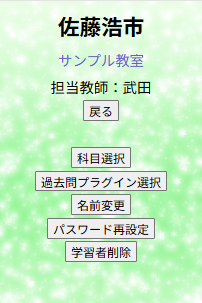
生徒を選び、「過去問プラグイン選択」をクリックします。
4.生徒に使うプラグインを割り当てる
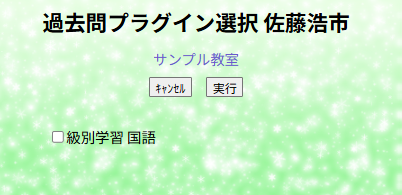
教室に導入済みのプラグインから、生徒が使うものを選択して「実行」します。
生徒画面では、初級受験として表示されます
生徒が級別学習プラグインを割り当てられると、学習画面には科目・年度・級が表示されます。 たとえば、国語の令和7年度で初級を選択している場合、画面には「級別学習 国語」「令和7年度」「初級」と表示されます。
「小分け学習の開始」をクリックすると、初級受験の小分け画面へ進みます。 その後、初級に指定された問題を対象に、通常の小分け学習と同じ操作で解答できます。
1.級別学習の開始画面
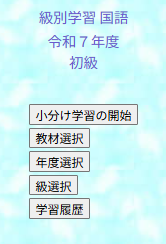
科目、年度、級を確認し、「小分け学習の開始」をクリックします。
2.初級受験の小分け画面
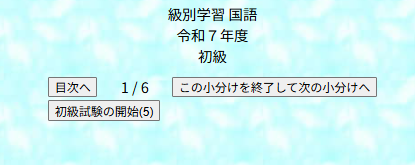
1つ目の小分けが表示されます。通常の小分け学習と同じ流れで受験できます。
3.初級問題に解答
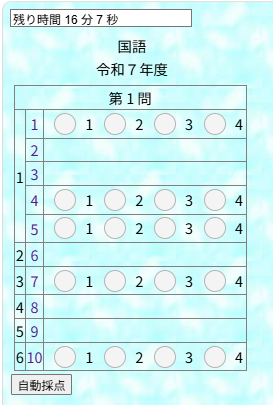
初級受験では、対象となる問題の解答欄が表示されます。解答後は「自動採点」をクリックします。